
Hướng dẫn tạo tài khoản chứng khoán trên ứng dụng VPS SmartOne
Bước 1: Tải App VPS SmartOne về thiết bị điện thoại của bạn.
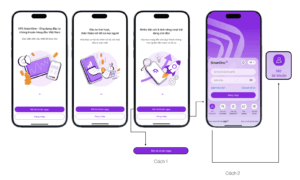
Ngay khi mở ứng dụng lần đầu tiên sau khi tải về, người dùng sẽ thấy các màn hình giới thiệu ban đầu. Tại đây, có thể bắt đầu đăng ký tài khoản chứng khoán bằng một trong hai cách sau:
- Nhấn chọn “Mở tài khoản ngay” để chuyển sang phần “Điền thông tin cá nhân”, sau đó tiếp tục thực hiện các bước đăng ký tài khoản theo hướng dẫn trên màn hình.
- Nhấn “Đăng nhập” để vào giao diện chính của ứng dụng VPS SmartOne, sau đó chọn tính năng “Mở tài khoản”. Hệ thống sẽ đưa bạn đến bước nhập thông tin cá nhân để tiến hành đăng ký.
Bước 2: Nhập thông tin cá nhân
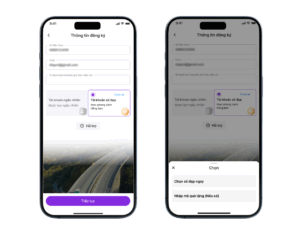
Vui lòng nhập chính xác thông tin cá nhân bao gồm: Số điện thoại, Email, ID người giới thiệu (nếu có). Bạn có thể lựa chọn đăng kí “Tài khoản ngẫu nhiên” hoặc “Tài khoản số đẹp”, sau đó chọn “Tiếp tục”.
Bước 3: Xác thực thông tin bằng CCCD gắn chíp/Căn cước
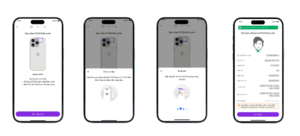
Tại màn hình “Xác thực thông tin“, thực hiện đầy đủ các bước sau:
- Chụp ảnh CCCD gắn chip/Căn cước và quét NFC
- Xác thực khuôn mặt
- Chụp/Tải ảnh chữ ký Bấm “Tiếp tục” để thực hiện các bước tiếp theo
Sau khi hệ thống đọc xong CCCD gắn chíp/CCCD, màn hình sẽ hiển thị thông tin cá nhân của bạn. Vui lòng kiểm tra tính chính xác và bấm “Xác nhận”.
Bước 4: Mở tài khoản thành công
Màn hình sẽ hiển thị thông báo mở tài khoản thành công. Đăng nhập lần đầu vào VPS SmartOne bằng thông tin tài khoản được gửi về SMS và Email đã đăng kí của bạn.
Bước 5: Xác thực eKyc sau khi mở tài khoản
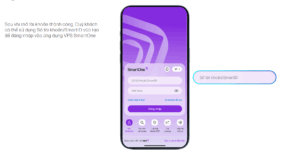
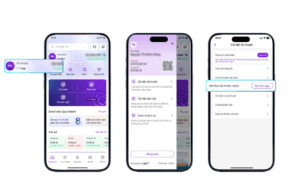
- Tại màn hình trang chủ ứng dụng, chọn vào mục “Tài khoản” và chọn “Cài đặt tài khoản”. Tại mục “Cài đặt tài khoản”, lựa chọn “Xác thực ngay” tại Xác thực tài khoản (eKyc)
- Tại màn hình “Xác thực thông tin”, thực hiện đầy đủ các bước sau:
- Chụp ảnh CCCD gắn chip/Căn cước và quét NFC
- Xác thực khuôn mặt
- Chụp/Tải ảnh chữ ký Bấm “Tiếp tục” để thực hiện các bước tiếp theo
- Tại bước “Xác nhận thông tin”, bạn cần kiểm tra cẩn thận toàn bộ thông tin đã cung cấp. Sau khi đảm bảo chính xác, nhấn “Tiếp tục” để chuyển sang màn hình “Nhập mã OTP”. Tại đây, hãy nhập mã xác thực OTP được gửi qua tin nhắn SMS đến số điện thoại bạn đã đăng ký trước đó.
- Màn hình sẽ hiển thị thông báo sau khi xác thực OTP thành công.
Quý nhà đầu tư nếu có quan tâm, thắc mắc có thể liên hệ chuyên viên để được tư vấn hỗ trợ.
Thông tin liên hệ: Mr Tạ Ngọc Phúc – 0968.808.888